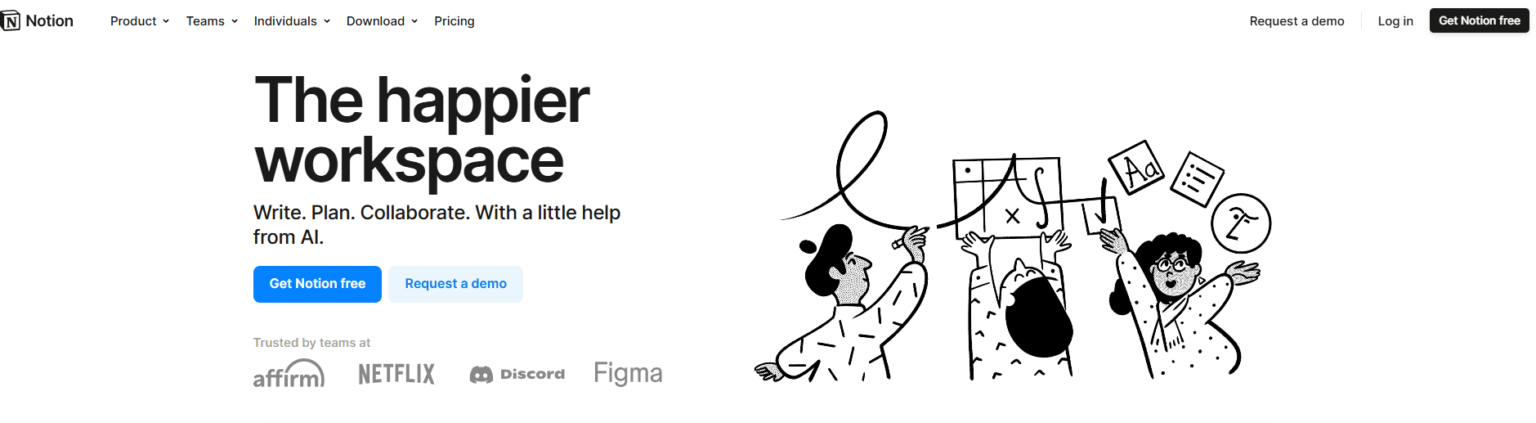
노션(Notion)은 작업 관리, 메모 작성, 일정 관리 등을 제공하는 생산성 도구입니다. 이 도구는 개인 사용자는 물론 팀 단위의 협업에서도 강력한 기능을 제공하며, 다양한 템플릿과 사용자 친화적인 인터페이스로 생산성을 극대화합니다. 노션 설치 및 사용법과 기본 정보와 PC 다운로드, 그리고 주요 기능에 대해 자세히 설명합니다.
노션 기본 정보
| 항목 | 내용 |
|---|---|
| 카테고리 | 생산성 및 협업 도구 |
| 홈페이지 | 노션 공식 홈페이지 |
| 운영체제 | Windows, MacOS, iOS, Android |
| 개발사 | 노션랩스 (Notion Labs Inc.) |
| 언어 | 한국어 포함 다국어 지원 |
| 용량 | 79.1MB |
노션 다운로드 및 설치 방법
- 공식 홈페이지 접속: 노션 공식 홈페이지에 접속합니다. 홈페이지에서 제공되는 정보와 기능을 확인할 수 있습니다.
- 운영체제 선택: 상단 메뉴에서 ‘Download’를 선택한 후, 사용 중인 운영체제에 맞는 설치 파일(Windows, macOS, iOS, Android)을 선택합니다.
- 설치 파일 다운로드: 선택한 운영체제에 따라 ‘Download’ 버튼을 클릭하여 설치 파일을 다운로드합니다. 데스크톱 앱의 경우 약 200MB의 용량이 필요합니다.
- 설치 파일 실행: 다운로드한 설치 파일을 실행하여 설치를 시작합니다. 설치 중 안내에 따라 ‘Next’ 버튼을 클릭하며 진행합니다.
- 로그인 또는 회원 가입: 설치 완료 후, 기존 노션 계정으로 로그인하거나 새로운 계정을 생성합니다. 이메일 또는 Google 계정을 통해 쉽게 가입할 수 있습니다.
- 초기 설정 완료: 노션 사용 환경을 설정합니다. 개인 사용자용 또는 팀용으로 선택하며, 기본 템플릿을 활용할 수도 있습니다.
- 데이터 동기화: 기존에 사용하던 노션 데이터를 클라우드에서 동기화하여 이전 작업을 이어갈 수 있습니다.
- 모바일 앱 다운로드: iOS나 Android 앱 스토어에서 노션 앱을 다운로드하여 데스크톱과 동일한 데이터를 동기화할 수 있습니다.
- 사용법 익히기: 노션 내 제공되는 튜토리얼을 통해 기본 사용법과 고급 기능을 학습합니다.
- 정식 사용 시작: 프로젝트 관리, 개인 메모, 팀 협업 등 다양한 작업을 시작합니다.
노션 주요 기능
- 올인원 작업 관리: 프로젝트 관리, 메모, 일정 관리, 문서 작성 등을 하나의 플랫폼에서 수행할 수 있습니다. 이를 통해 여러 도구를 사용할 필요 없이 효율적으로 작업을 처리할 수 있습니다.
- 템플릿 지원: 다양한 작업 유형에 맞춘 템플릿을 제공하여 초보자도 쉽게 시작할 수 있습니다. 업무 관리, 개인 일정, 팀 협업 등 용도에 맞는 템플릿을 선택할 수 있습니다.
- 다중 플랫폼 동기화: Windows, macOS, iOS, Android 등 여러 기기에서 동기화되어 언제 어디서나 동일한 데이터를 확인하고 편집할 수 있습니다.
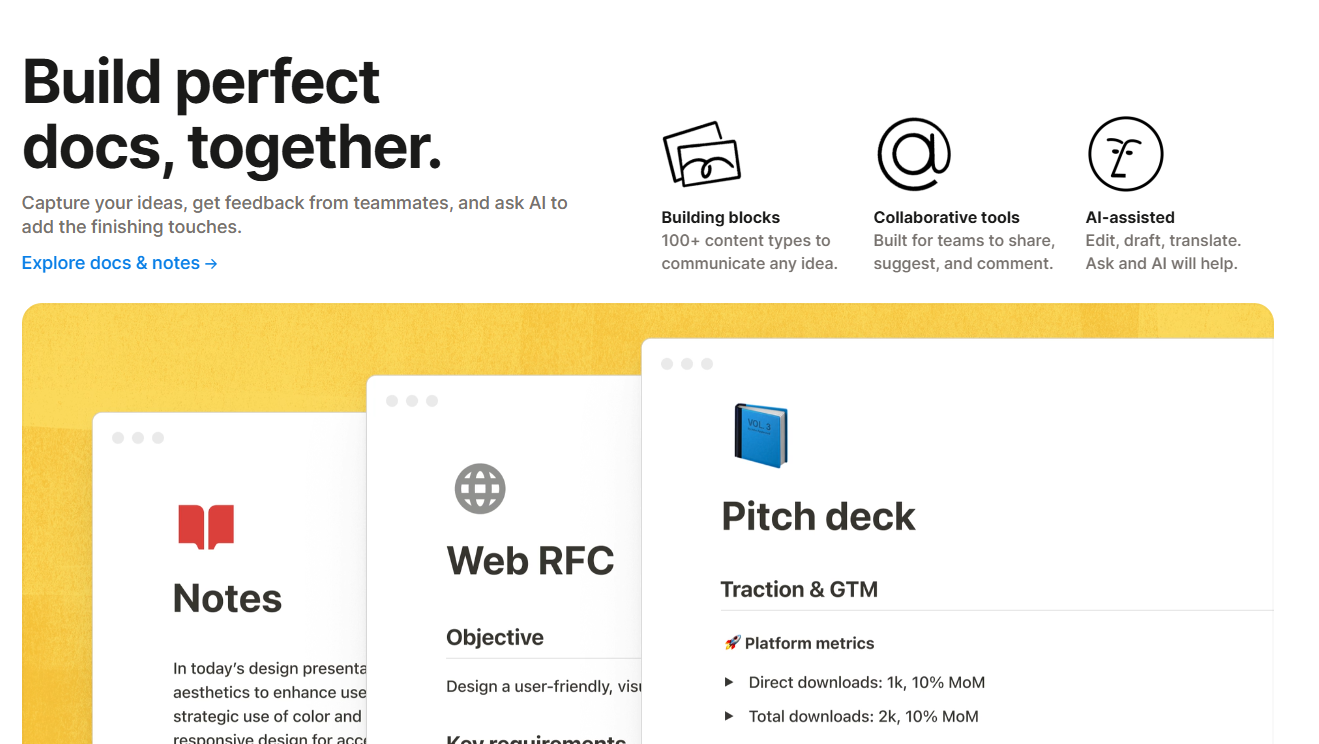
- 블록 기반 편집: 텍스트, 이미지, 표, 체크리스트 등을 블록 단위로 추가하고 구성할 수 있어 유연한 작업 환경을 제공합니다. 블록을 끌어다 놓기만 하면 레이아웃을 변경할 수 있습니다.
- 협업 기능: 팀원들과 실시간으로 문서를 작성하거나 편집할 수 있습니다. 댓글 및 멘션 기능을 통해 소통을 강화하고, 작업 진행 상황을 공유할 수 있습니다.
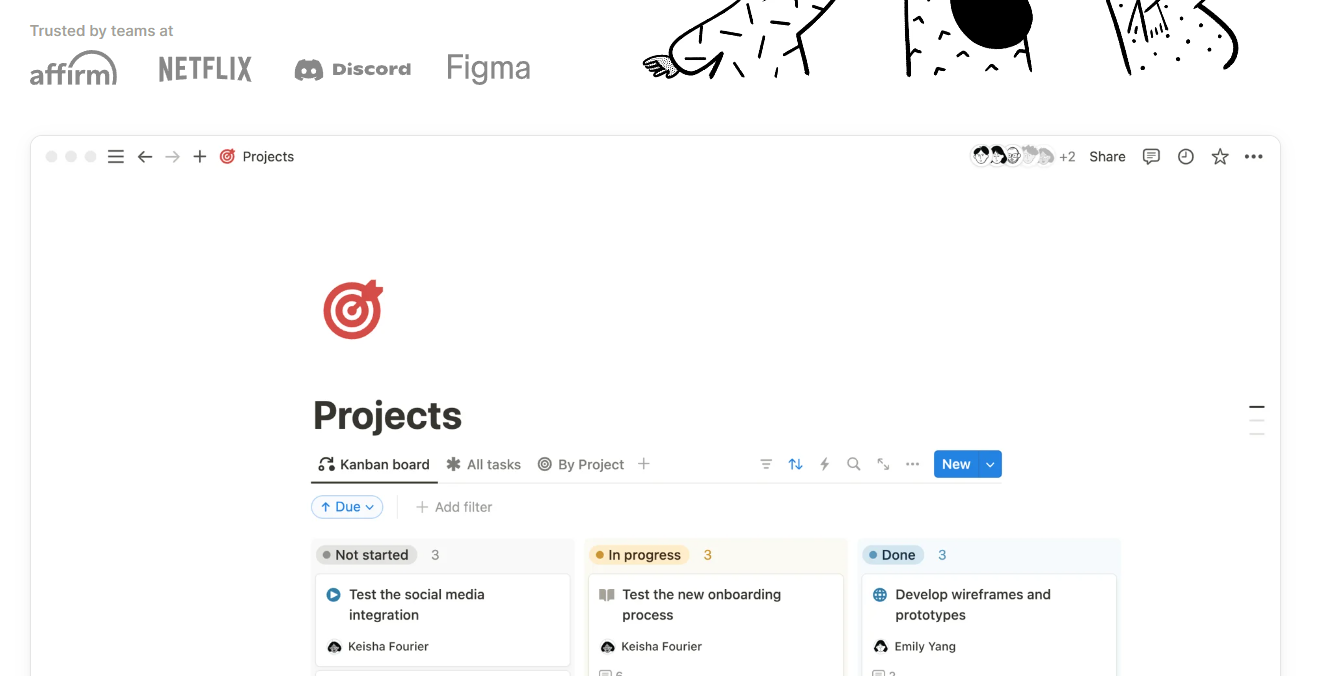
- 통합 데이터베이스: 데이터베이스 기능을 통해 작업을 체계적으로 관리할 수 있습니다. 데이터베이스는 캘린더, 보드, 리스트 등 다양한 뷰로 전환이 가능하여 작업 스타일에 맞게 사용할 수 있습니다.
- 검색 기능 강화: 키워드 검색을 통해 원하는 문서나 데이터를 빠르게 찾을 수 있습니다. 프로젝트가 많더라도 효율적으로 필요한 정보를 탐색할 수 있습니다.
- 오프라인 모드: 인터넷 연결이 없어도 오프라인에서 작업을 이어갈 수 있습니다. 인터넷이 다시 연결되면 자동으로 동기화됩니다.
- 통합 및 확장성: Google Drive, Slack, Trello 등 다양한 외부 서비스와 통합하여 워크플로우를 확장할 수 있습니다.
- 다국어 지원: 한국어를 포함한 다국어를 지원하여 글로벌 팀 협업에도 적합합니다.
노션은 직관적인 인터페이스와 강력한 기능으로 개인과 팀의 생산성을 높여주는 도구입니다. 프로젝트 관리부터 문서 작성, 데이터 관리까지 다양한 작업을 수행할 수 있으며, 다중 플랫폼 지원과 협업 기능 덕분에 모든 작업을 한곳에서 관리할 수 있습니다. 지금 공식 홈페이지에서 다운로드하고, 효율적인 작업 환경을 경험해 보세요.
노션 사용법
- 계정 생성: 노션 공식 홈페이지에서 이메일로 가입하거나 Google 계정을 통해 간편 가입.
- 로그인: 생성한 계정으로 노션 대시보드에 접속.
- 작업 공간 만들기: 개인 또는 팀 작업 공간을 생성하고 이름, 로고 등 맞춤 설정.
- 페이지 생성: ‘New Page’ 클릭 후 제목 입력, 페이지 형식 선택.
- 블록 추가: ‘/’ 명령어로 텍스트, 이미지, 체크리스트 등 블록 삽입.
- 템플릿 사용: 업무 관리, 프로젝트 계획 등 다양한 템플릿 활용.
- 데이터베이스 생성: 캘린더, 보드, 리스트 등 데이터베이스 생성 및 활용.
- 협업 기능 활용: 실시간 편집, 댓글 추가로 팀원들과 협업 가능.
- 모바일 앱 동기화: 스마트폰 앱에서 데스크톱 작업을 이어받아 작업.
- 외부 서비스 통합: Google Drive, Slack, Trello 등과 연결하여 워크플로우 확장.
자주 묻는 질문
노션은 어떻게 이용할 수 있나요?
노션은 웹 브라우저, 데스크톱 앱(Windows, macOS), 모바일 앱(iOS, Android)을 통해 이용할 수 있습니다. 공식 홈페이지에서 계정을 생성하고 로그인하면 모든 플랫폼에서 동기화된 데이터를 확인하고 작업을 이어갈 수 있습니다.
노션 시작하려면 어떻게 해야 하나요?
노션을 시작하려면 먼저 노션 공식 홈페이지에 접속하여 계정을 생성하거나 로그인하세요. 이후 개인 사용자 또는 팀 작업 공간을 생성하고 제공되는 템플릿을 활용하여 작업을 시작할 수 있습니다.
노션은 어떻게 구성되어 있나요?
노션은 페이지, 블록, 데이터베이스를 기반으로 구성됩니다. 페이지는 작업을 정리하는 기본 단위이며, 블록은 텍스트, 이미지, 체크리스트 등 작업 요소를 포함합니다. 데이터베이스는 캘린더, 보드, 리스트 등 다양한 형식으로 데이터를 체계적으로 관리할 수 있습니다.
노션은 어떤 용도로 사용이 가능 한가요?
노션은 메모 작성, 프로젝트 관리, 일정 계획, 데이터베이스 관리, 문서 작성 등 다양한 용도로 사용 가능합니다. 개인의 생산성 향상부터 팀 협업, 기업 내부 문서 관리까지 폭넓게 활용할 수 있습니다.
노션은 어떤 기능을 가진 협업 플랫폼인가요?
노션은 실시간 협업, 댓글 작성, 페이지 공유, 작업 상태 추적 등의 기능을 제공합니다. 팀원들과 동시에 작업하며 소통할 수 있으며, 데이터베이스와 통합된 프로젝트 관리 도구로 효율적인 업무 처리가 가능합니다


